Installation de Kolibri
Accédez ici au changelog de Kolibri pour visualiser les modifications spécifiques à chaque version de Kolibri. La documentation relative aux versions précédentes de Kolibri est disponible ici.
Configuration matérielle requise
Pour installer Kolibri sur un appareil qui fera office de serveur, vérifiez d’abord la configuration matérielle requise, puis suivez la procédure relative au système d’exploitation de votre appareil.
Astuce
Vous trouverez ci-dessous des recommandations générales concernant les exigences matérielles nécessaires au fonctionnement de Kolibri. Pour des informations plus détaillées et des exemples de configurations matérielles mises en œuvre par nos utilisateurs, téléchargez le Guide matériel complet de Kolibri et des exemples de Configurations matérielles pour Kolibri (documents PDF).
Les serveurs
Configuration matérielle minimale des appareils chargés d’exécuter Kolibri en tant que serveurs :
- 500 Mo de RAM (1 Go recommandé pour Linux ou 2 Go ou plus pour les appareils Windows)
- Processeur de 500 MHz (1 GHz recommandé)
- L’espace requis sur le disque dur dépend du volume des chaînes de contenu que vous avez l’intention d’importer à partir de Kolibri Studio ou d’un périphérique de stockage local.
Si vous avez une installation de moins de 30 ordinateurs, un appareil aussi simple qu’un Raspberry Pi est censé fonctionner parfaitement en tant que serveur.
Les clients
De très vieux ordinateurs de bureau et des ordinateurs à très faible consommation d’énergie peuvent être utilisés comme dispositifs clients pour accéder à Kolibri. Nous savons par exemple que la première génération de Raspberry Pi est déployée par certains comme ordinateurs de bureau.
C’est toujours une bonne idée de faire un test pratique, mais la mise en place de Kolibri ne nécessite généralement pas le renouvellement de votre matériel. Les principales exigences sont en effet une carte vidéo et un pilote permettant à votre système de lire les vidéos.
Windows
Compatibilité
- Compatible avec : Windows 7, 8.1 et 10, avec Chrome, Firefox ou la version 11+ de IE
- Non compatible : Windows XP ne peut pas être utilisé pour installer le serveur Kolibri, mais pourrait potentiellement fonctionner sur un périphérique client si les navigateurs sont les plus à jour possible.
Installation
- Téléchargez l”installateur Windows pour la version 0.12 de Kolibri.
- Double-cliquez sur le fichier
.exetéléchargé. - Sélectionnez la langue d’installation.
- L’installateur Python 3 y est inclus, confirmez l’installation ou la mise-à-niveau pour continuer.
- Suivez le reste des instructions de l’assistant d’installation de Kolibri.
- Une fois l’installation terminée, Kolibri démarre automatiquement et s’ouvre dans le navigateur par défaut de votre ordinateur sur http://127.0.0.1:8080. Cela peut prendre quelques instants, donc soyez patient.
- Procédez à la Configuration initiale de votre installation.
Avertissement
Le pare-feu de Windows vous demandera d’autoriser le processus Python indispensable à l’exécution de Kolibri. Cliquez sur Autoriser l’accès pour accepter et continuer.
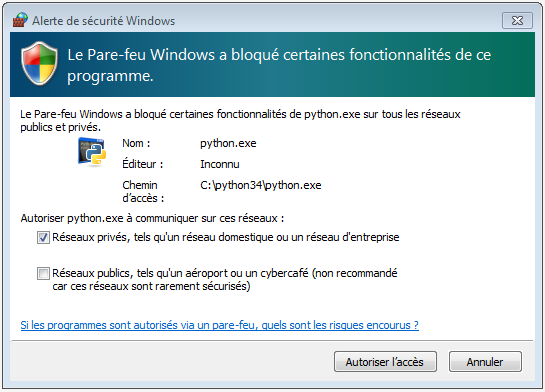
Autorisez le processus Python nécessaire à l’exécution de Kolibri.
Désinstallation
- Ouvrez le panneau de configuration de Windows.
- Sélectionnez l’option Programmes et fonctionnalités.
- Sélectionnez Kolibri dans la liste des programmes.
- Cliquez sur le bouton Désinstaller/Modifier et suivez les instructions.
Mise à jour
Pour mettre Kolibri à niveau, suivez les étapes suivantes.
- Téléchargez la nouvelle version de l’installateur Windows pour Kolibri.
- Double-cliquez sur le fichier
.exetéléchargé. - Suivez les instructions dans la fenêtre de l’assistant d’installation.
- Une fois la mise à jour terminée, Kolibri démarrera automatiquement et s’ouvrira dans le navigateur par défaut de votre ordinateur.
- Profitez-en pour découvrir les toutes nouvelles améliorations de Kolibri !
Debian/Ubuntu
Compatibilité
Debian 8 (Jessie), Debian 9 (Stretch), Ubuntu 16.04+ et plus - tout ce qui n’est pas en fin de vie. Les distributions basées sur Ubuntu comptent un certain nombre de variantes, par exemple Xubuntu et Mint.
Installation à partir du dépôt PPA
Pour ajouter le PPA et installer Kolibri dans les distributions basées sur Ubuntu, utilisez les commandes suivantes dans le Terminal :
sudo apt-get install software-properties-common dirmngr
sudo add-apt-repository ppa:learningequality/kolibri
sudo apt-get update
sudo apt-get install kolibri
Dans les distributions basées sur Debian, il vous faudra utiliser les commandes suivantes pour pointer vers le PPA sur Launchpad :
sudo apt-get install dirmngr
sudo su -c 'echo "deb http://ppa.launchpad.net/learningequality/kolibri/ubuntu cosmic main" > /etc/apt/sources.list.d/learningequality-ubuntu-kolibri-cosmic.list'
sudo apt-key adv --keyserver hkp://keyserver.ubuntu.com:80 --recv-keys DC5BAA93F9E4AE4F0411F97C74F88ADB3194DD81
sudo apt-get update
sudo apt-get install kolibri
Désinstallation
Avec la ligne de commande : sudo apt-get remove kolibri.
Mise à jour
Lorsque vous utilisez la méthode d’installation PPA, les mises à niveau vers des versions plus récentes seront automatiques, à condition qu’un accès Internet soit disponible.
Installation à partir d’un fichier .deb
L’avantage de télécharger un fichier .deb est celui de la portabilité : vous pouvez copier le fichier d’un appareil à l’autre et installer Kolibri sans accès à Internet.
Téléchargez l”installateur .deb le plus récent pour la version 0.12 de Kolibri , ou copiez-le sur votre disque local.
Exécutez la commande suivante à partir de l’endroit où vous avez téléchargé le fichier
DEB:sudo dpkg -i kolibri-installer-filename.deb
Attendez que l’installation soit terminée et lancez la commande ci-dessous pour démarrer Kolibri :
kolibri start
Note
Si vous choisissez d’installer Kolibri comme un service système, il ne sera pas nécessaire de le démarrer manuellement.
Une fois la commande terminée, ouvrez le navigateur par défaut à http://127.0.0.1:8080 et procédez à la Configuration initiale de votre installation.
Désinstallation
- Ouvrez Logiciel sur Ubuntu et localisez Kolibri. Appuyez sur Supprimer.
- Ou utilisez la ligne de commande:
sudo apt-get remove kolibri.
Mise à jour
Lorsque vous utilisez la méthode d’installation PPA, les mises à niveau vers des versions plus récentes seront automatiques, à condition qu’un accès Internet soit disponible.
Pour mettre Kolibri à niveau sur un dispositif Debian sans accès à Internet, munissez-vous du dernier fichier .deb et suivez les mêmes étapes que pour l”Installation à partir d’un fichier .deb.
Changement du propriétaire du service système Kolibri
Le service système est le script qui lance Kolibri en arrière-plan lorsque votre système démarre sur des distributions basées sur Debian.
Vous devrez peut-être modifier le service système pour qu’il s’exécute avec les autorisations d’un autre compte utilisateur. Avant la version 0.10, le compte utilisateur kolibri était le propriétaire du service système. À partir de la version 0.10 en revanche, c’est le compte de l’utilisateur du bureau qui est privilégié, afin que Kolibri puisse accéder au stockage USB local.
Pour changer le propriétaire du service système, il est nécessaire de modifier la configuration du service système en déplaçant le dossier de données .kolibri (contenant les chaînes, les bases de données etc.), et en attribuant au nouvel utilisateur les permissions du propriétaire. Pour ce faire, suivez les étapes suivantes.
# Stop Kolibri
sudo systemctl stop kolibri
# Move data to your desktop user:
sudo mv /var/kolibri/.kolibri /home/$USER/.kolibri
# Change ownership
sudo chown -R $USER /home/$USER/.kolibri
# Change the username configuration
sudo sh -c 'sudo echo -n $USER > /etc/kolibri/username'
# Start Kolibri again
sudo systemctl start kolibri
Note
Remplacez le $USER des commandes ci-dessus par le nom de l’utilisateur que vous voulez désigner nouveau propriétaire du service système Kolibri.
De meilleures performances avec le paquet kolibri-server
Nous proposons un wrapper plus performant autour du paquet kolibri pour les systèmes Ubuntu et Debian appelé kolibri-server.
Le kolibri-server présente des caractéristiques spécifiques comme un cache de contenu statique et une utilisation optimisée de la puissance de traitement du processeur pour les appareils multi-cœurs. Par exemple, un appareil Raspberry Pi 3+ possède 4 cœurs de processeur, et avec kolibri-server il pourra probablement servir de 2 à 3 fois plus d’appareils clients par rapport au paquet Kolibri de base.
Pour installer kolibri-server, suivez les étapes suivantes.
- Exécutez les commandes suivantes dans le Terminal :
sudo apt-get install software-properties-common dirmngr
sudo add-apt-repository ppa:learningequality/kolibri
sudo apt-get update
sudo apt-get install kolibri-server
Pendant l’installation, vous aurez la possibilité de choisir le port (8000, 80 ou garder 8080 par défaut).
- Redémarrez le système.
Avertissement
N’oubliez pas que les performances du système kolibri-server ne dépendent pas seulement des fonctionnalités des appareils serveurs, mais aussi de celles du point d’accès Wi-Fi local.
Raspberry Pi
Le fonctionnement de Kolibri est éprouvé sur les modèles Raspberry Pi 3, 3+, 4 et Zero W. Pour les instructions d’installation, veuillez vous référer à notre Didacticiel Raspberry Pi pour Kolibri.
Bien que Kolibri puisse aussi fonctionner avec le modèle 2 de Raspberry Pi, le didacticiel mentionné ci-dessus ne lui est pas entièrement destiné, car il n’a pas de Wi-Fi intégré.
Autres Linux & MacOS
Compatibilité
- MacOS : 10.6+, compatible avec tous les navigateurs
- Linux : n’importe quel système avec Python 2.7, compatible avec tous les navigateurs
Installation
Pour installer Kolibri sur des distributions Linux autres que Debian, ainsi que sur MacOS, vous pouvez effectuer une installation générique à l’aide de la commande pip install, ou suivre les étapes suivantes pour lancer Kolibri avec le paquet PEX.
Téléchargez l”installateur PEX pour la version 0.12 de Kolibri.
Assurez-vous d”ouvrir le Terminal dans lequel vous avez téléchargé le fichier
PEX. Par exemple, si vous l’avez enregistré dans le dossier Téléchargements, tapez la commande suivante lorsque vous ouvrez le Terminal, et appuyez sur Entrée :cd DownloadsSaisissez ensuite les commandes suivantes (appuyez sur la touche Entrée après chacune d’elles).
chmod +x kolibri-installer-filename.pex
./kolibri-installer-filename.pex start
Note
Assurez-vous de remplacer
kolibri-installer-filename.pexavec le nom exact du fichier que vous avez téléchargé dans les deux commandes. Par exemple, si le fichier téléchargé s’intitulekolibri-v0.12.0.pex, saisissez ce nom au lieu dekolibri-installer-filename.pex.Une fois la commande terminée, ouvrez le navigateur par défaut à http://127.0.0.1:8080 et procédez à la Configuration initiale de votre installation.
Avertissement
N’oubliez pas que le paquet PEX vous permet d’exécuter Kolibri sur votre système seulement lorsque le processus est actif dans la fenêtre du Terminal. Si vous arrêtez ce processus (soit en appuyant sur Ctrl + C, soit en fermant le Terminal, soit en redémarrant votre système), il vous faudra répéter les étapes ci-dessus pour relancer Kolibri. Les comptes utilisateurs, les classes et les groupes que vous créez, ainsi que les chaînes de contenu que vous téléchargez, seront disponibles à chaque fois que vous redémarrerez Kolibri.
Désinstallation
- Supprimez le fichier
PEX. - Supprimez le dossier
./kolibridans le répertoire personnel de votre utilisateur si vous voulez supprimer complètement tous les fichiers Kolibri et les chaines de contenu que vous avez importées.
Mise à jour
Pour mettre Kolibri à niveau, suivez les étapes suivantes.
- Téléchargez la nouvelle version de l”installateur PEX pour Kolibri.
- Démarrez Kolibri comme lors de la première installation.
- Profitez-en pour découvrir les toutes nouvelles améliorations de Kolibri !
Paquet Python
Vous pouvez installer Kolibri comme un paquet standard venant de PyPi (fonctionne sur Mac, Windows, et Linux) avec pip en utilisant cette commande :
pip install kolibri
Configuration initiale
Pour effectuer la configuration initiale de votre système Kolibri après l’installation, suivez les étapes suivantes.
Note
Vous ne devez effectuer la configuration initiale qu’une seule fois, la première fois que vous démarrez Kolibri après l’installation. Tous les paramètres, à l’exception du type et du nom de l’institut, sont modifiables ultérieurement.
Sélection de la langue par défaut de Kolibri.
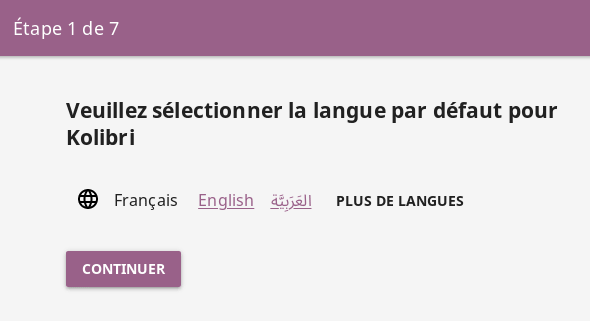
Sélectionnez la langue par défaut de Kolibri.
Avertissement
La langue par défaut indiquée dans les préférences de votre navigateur peut l’emporter sur la langue choisie à cette étape. Pour que Kolibri s’affiche bien dans la langue souhaitée, assurez-vous de la sélectionner comme langue par défaut dans les navigateurs de tous les appareils qui seront utilisés pour accéder au contenu de Kolibri.
Nom et type d’établissement . Un « établissement » est l’endroit où vous installez Kolibri, tels qu’une école, un centre de formation ou même votre maison.
Le type Non formel s’applique aux bibliothèques, orphelinats, établissements pénitentiaires, centres de jeunesse, laboratoires informatiques et similaires, le type Formel aux écoles et autres environnements d’apprentissage formel, tandis que le type Personnel convient à l’apprentissage parent-enfant ou individuel complémentaire.
Les instituts formels et non formels doivent être obligatoirement nommés, ce qui n’est pas le cas des instituts personnels.
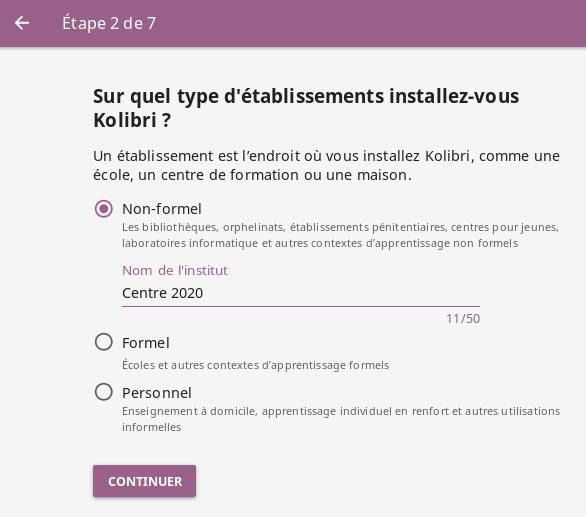
Choisissez le type d’institut.
Accès d’invités.
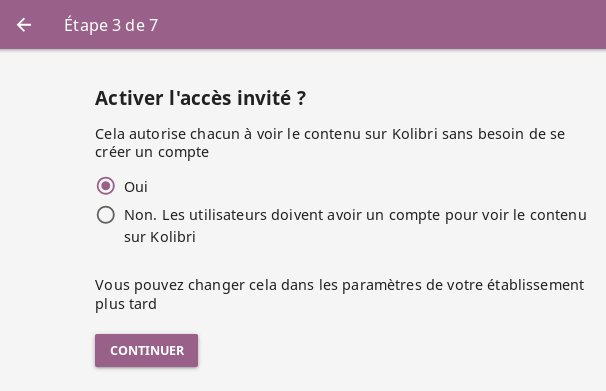
Choisissez d’autoriser ou non l’accès au contenu de Kolibri sans compte utilisateur.
Création de comptes utilisateurs.
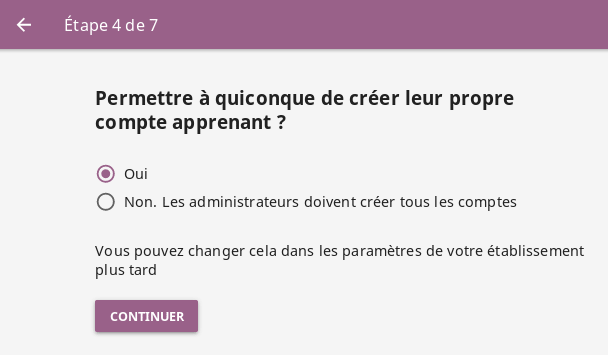
Choisissez soit de permettre à quiconque de créer son propre compte utilisateur, soit de confier la création des comptes utilisateurs aux administrateurs de Kolibri uniquement.
Activation des mots de passe pour les élèves. Une connexion simplifiée, sans mot de passe, permet un accès plus facile pour les plus jeunes élèves.
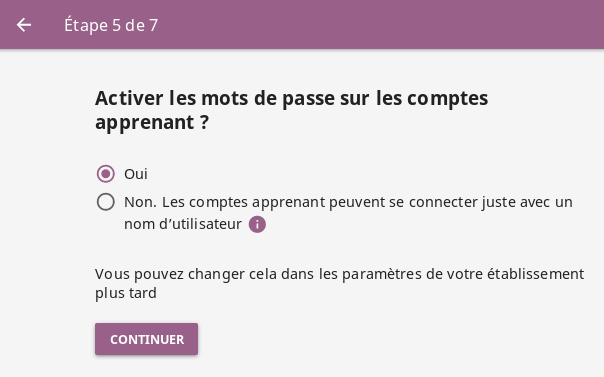
Déterminez si les élèves doivent saisir un mot de passe pour se connecter à Kolibri.
Création d’un compte super administrateur. Cet utilisateur admin sera un super administrateur, capable de gérer tout le contenu de l’appareil, et tous les autres utilisateurs de l’institut et leurs permissions.
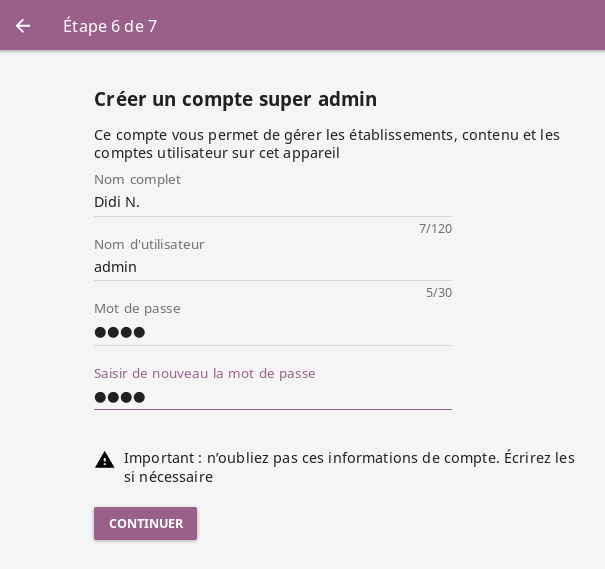
Sélectionnez le nom d’utilisateur et le mot de passe du super administrateur de l’institut.
Astuce
Assurez-vous de bien enregistrer les identifiants du super administrateur dans un endroit sécurisé !
Utilisation et confidentialité des données - les responsabilités de l’administrateur. Lors de la mise en place d’un système Kolibri, en particulier dans un contexte formel, il est impératif de prendre en compte les lois et réglementations applicables en matière de confidentialité des données. En tant que super administrateur, c’est à vous ou à votre éventuel délégué que revient la responsabilité de protéger et de gérer les comptes utilisateurs et les informations personnelles stockées sur l’appareil. Avant de terminer la configuration du système, passez en revue la déclaration relative à l’utilisation et à la confidentialité des données.
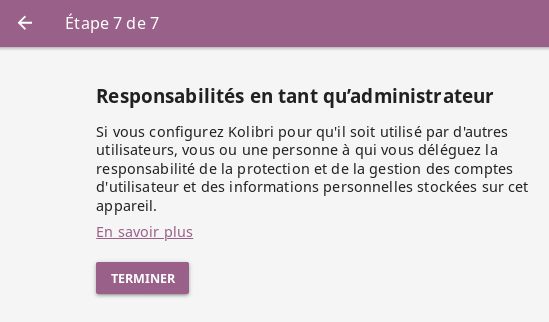
Passez en revue les responsabilités du super administrateur relatives à l’utilisation et à la confidentialité des données.
Une fois la configuration initiale terminée, commencez à importer du contenu, et à créer des utilisateurs (si le système est configuré pour que la gestion de l’institut revienne à l’administrateur ). Assurez-vous de vérifier comment configurer les autres ordinateurs du réseau pour qu’ils puissent accéder à Kolibri.