Apprendre avec Kolibri
Accéder à Kolibri
Note
- Si vous utilisez Kolibri dans votre école, centre éducatif ou établissement, votre éducateur ou administrateur vous fournira les instructions pour ouvrir la page de connexion, ainsi que votre nom d’utilisateur et votre mot de passe si nécessaire.
- Si vous utilisez Kolibri en autonomie, en dehors d’un centre éducatif ou d’un établissement, suivez les instructions d”Accéder à Kolibri en fonction de votre système d’exploitation.
- Si vous n’avez pas de compte, mais que Kolibri est configuré dans votre établissement ou votre domicile pour permettre aux élèves de créer le leur, suivez les étapes pour créer votre propre compte.
Se connecter à Kolibri
Pour vous connecter à Kolibri et commencer à apprendre, suivez les étapes suivantes :
Saisissez votre nom d’utilisateur et mot de passe (peut être facultatif).
Cliquez sur le bouton SE CONNECTER.
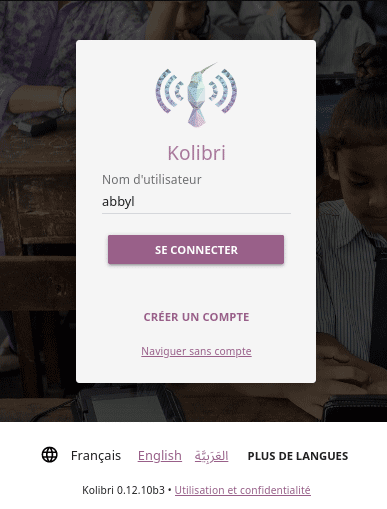
Page principale de connexion à Kolibri.
Avertissement
Si vous commencez à naviguer sur Kolibri en tant qu’invité, il vous faudra sélectionner l’option Se connecter soit à partir du menu Invité dans le coin supérieur droit, soit du menu de la barre latérale (à gauche ou en bas) pour ouvrir la page de connexion.
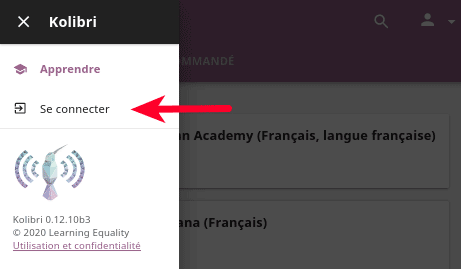
Le lien de connexion dans la barre latérale.
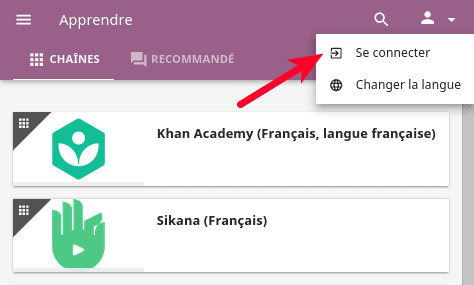
Le lien de connexion dans le menu utilisateur.
Une fois connecté à Kolibri, vous pourrez voir et modifier vos données utilisateur à partir de l’option Profil, accessible à partir du menu latéral principal (sous Apprendre), ou à partir du menu utilisateur.
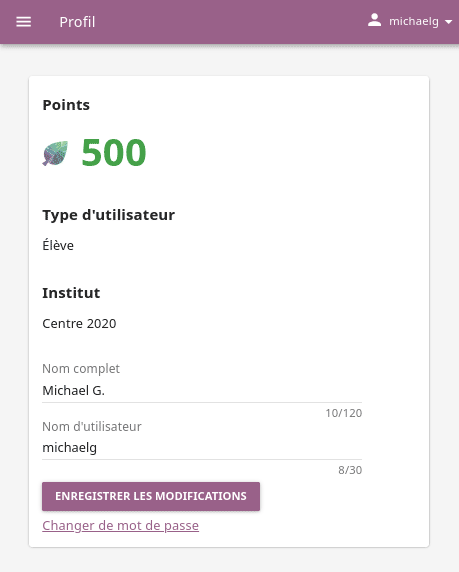
- Pour vous déconnecter de Kolibri vous pouvez soit :
- Cliquer sur l’icône utilisateur dans le coin supérieur droit et sélectionner l’option Se déconnecter, OU
- Sélectionner l’option Se déconnecter dans le menu latéral principal.
Créer un compte
Pour créer votre propre compte pour un établissement Kolibri et commencer à apprendre, suivez les étapes suivantes :
- Cliquez sur le bouton CRÉER UN COMPTE sur la page de connexion à Kolibri.
- Saisissez le nom d’utilisateur et le mot de passe que vous avez choisis (deux fois).
- Cliquez sur le bouton TERMINER.
Suite au rechargement de la page, vous verrez apparaître la page Apprendre avec les chaînes Kolibri.
Astuce
Assurez-vous de vous souvenir de votre nom d’utilisateur et de votre mot de passe, ou gardez-les dans un endroit sûr !
Apprendre avec Kolibri
Les classes
Chaque fois que vous vous connectez à Kolibri, la première chose que vous verrez est la page Apprendre qui comprend la liste de toutes les classes auxquelles vous êtes inscrit.
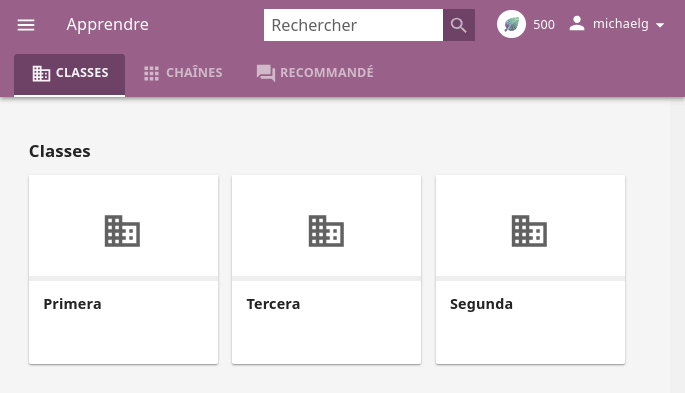
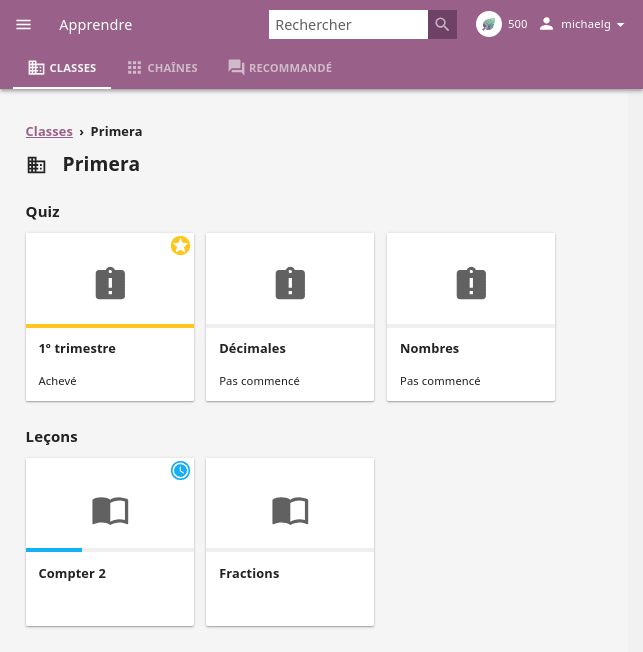
Sélectionnez une de vos classes pour accéder aux Les leçons et aux Les quiz que les professeurs ou éducateurs ont préparés pour la classe en question.
Les chaînes
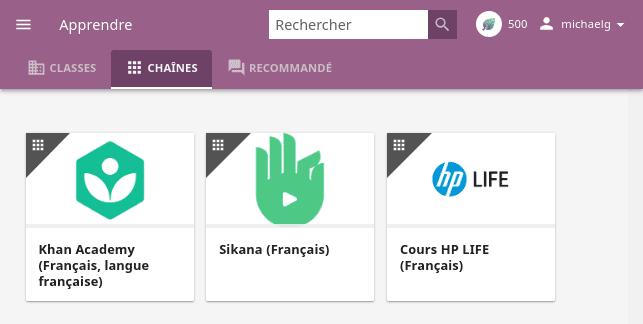
Utilisez cet onglet (icône Channels) pour naviguer dans l’ensemble des sujets et supports pédagogiques disponibles dans Kolibri. Vous pouvez le parcourir à votre guise, ou selon les indications de vos enseignants et éducateurs.
En fonction de la façon dont votre école et vos enseignants ou éducateurs ont décidé d’organiser le contenu, vous pourriez ici avoir accès à une ou plusieurs chaînes. Suivez les indications de vos enseignants ou de vos éducateurs sur la façon d’utiliser le contenu de chaque chaîne disponible.
Contenu recommandé
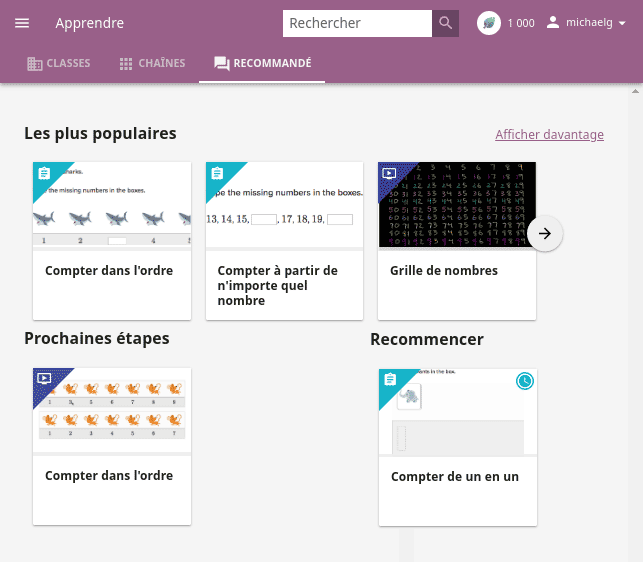
Dans cet onglet (icône Recommended), vous verrez différentes sections :
- La rubrique Les plus populaires affiche les supports les plus fréquemment utilisés dans votre école ou établissement.
- La rubrique Recommencer affiche les activités que vous avez commencées mais que vous n’avez pas encore terminées.
Ces sujets et supports d’apprentissage sont soit liés à ce que vous faisiez la dernière fois que vous avez utilisé Kolibri ou ont été recommandés par vos enseignants et éducateurs.
Le nombre d’éléments de contenu affichés dans chaque section dépend de la largeur de votre affichage, et vous pouvez les faire défiler avec les icônes See previous et See next de part et d’autre de chaque rangée.
Note
Les sections Prochaines étapes et Reprendre ne sont pas visibles si vous naviguez en tant qu’invité.
Naviguer dans les sujets de Kolibri à l’aide du fil d’Ariane
Lorsque vous naviguez au sein d’un sujet dans Kolibri, les liens du fil d’Ariane indiquent les sujets plus généraux précédemment visités. Le sujet actuel se situe en dernière position, et vous pouvez cliquer sur n’importe lequel des liens précédents dans le fil d’Ariane pour revenir à un sujet plus général particulier.
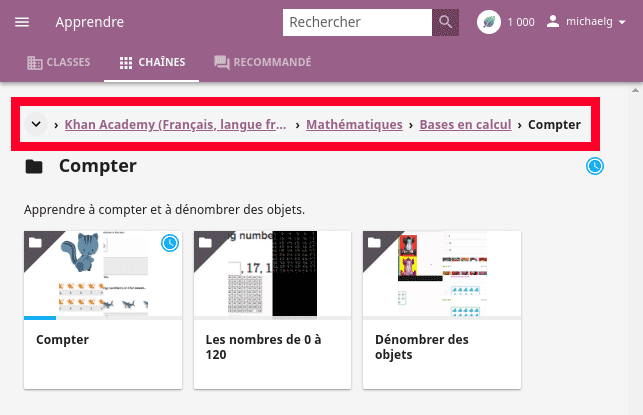
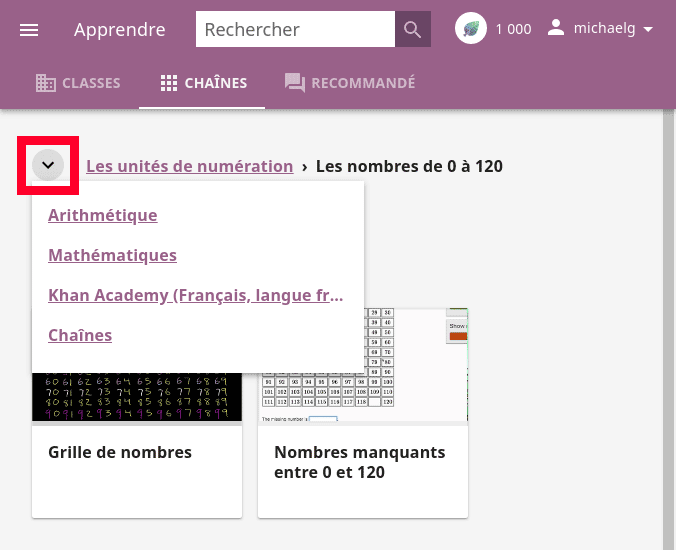
Si le fil d’Ariane devient trop long pour la largeur de votre écran, les sujets plus généraux seront cachés. Cliquez sur la flèche du menu déroulant tout à gauche pour y accéder.
Rechercher
Si vous recherchez un sujet, une matière ou un terme spécifique, utilisez la fonctionnalité : Rechercher
Saisissez le mot ou la combinaison de mots que vous recherchez dans le champ de recherche situé dans la barre supérieure.
Appuyez sur Entrée ou cliquez sur le bouton Start search pour afficher les résultats.
Filtrer les résultats de la recherche par chaîne ou par type de contenu.
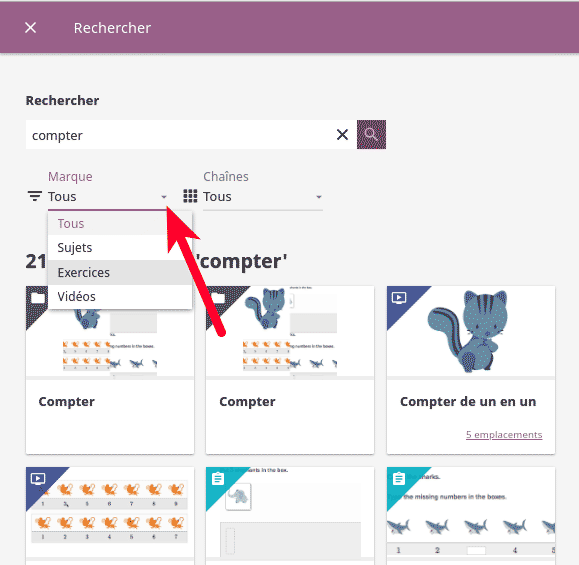
Certaines ressources Kolibri peuvent être dupliquées dans différents sujets et/ou chaînes. Les résultats de la recherche indiqueront quand une ressource est dupliquée, et vous pourrez cliquer sur le lien ...locations pour découvrir les détails de chaque emplacement.
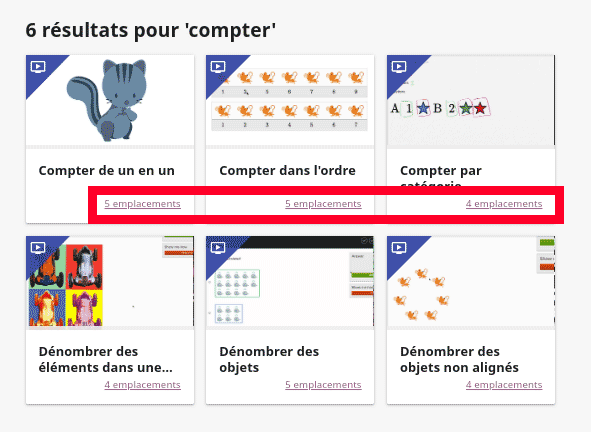
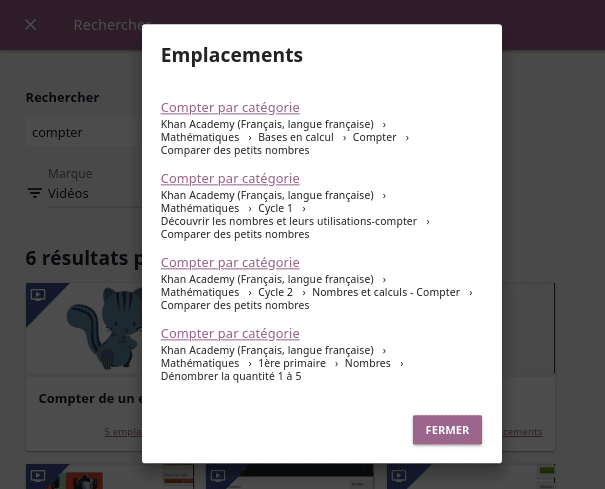
Détails des ressources dupliquées dans les résultats de recherche.
Les types de contenu
Différents types de contenus pourraient être disponibles dans les chaînes Kolibri, et vous pourrez facilement les distinguer par leurs icônes :
- Vidéos -

- Exercices -

- Documents -

- Applications interactives HTML -

- Sujets -

Lorsque vous commencez à faire un exercice, à regarder une vidéo ou à lire un document, il sera marqué par l’icône, In progress. Dès que vous finissez de visionner une vidéo ou de faire l’exercice, ils seront marqués par l’icône Completed.
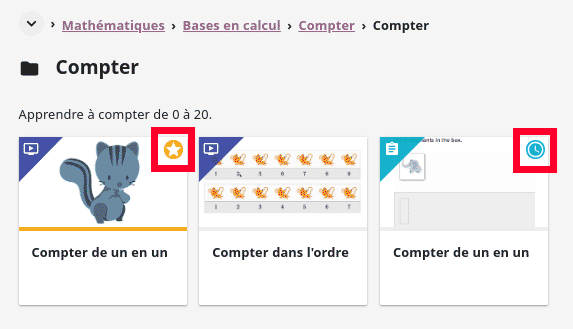
Icônes sur les ressources pédagogiques indiquant votre progression.
Les exercices
Les exercices de Kolibri peuvent vous demander de faire de différentes choses : remplir un chiffre manquant, écrire une formule, choisir une des options disponibles, etc. Chaque bonne réponse vous donne droit à une coche, et la majorité des exercices nécessitent 5 bonnes réponses à la suite pour être complétés. Certains exercices peuvent vous proposer un ou plusieurs indices, pour vous aider à résoudre au problème.
Indépendamment de l’action requise (écrire une réponse soi-même ou choisir une des options), voici les étapes à suivre.
Lisez attentivement la question.
Écrivez la réponse ou choisissez l’une des options proposées.
Lorsque vous êtes prêt à soumettre l’exercice, cliquez sur le bouton VÉRIFIER.
- Lorsque la réponse est correcte et qu’une icône
 apparaît dans la barre de progrès en dessous de l’exercice, cliquez sur le bouton SUIVANT pour continuer.
 - Si la réponse est incorrecte, relisez la question et essayez une autre réponse. Vous pouvez aussi cliquer sur le lien UTILISER UN INDICE, lire les suggestions, et essayer de répondre à nouveau.
- La barre de progrès sous l’exercice ne prend en compte que les réponses les plus récentes que vous donnez, ce qui signifie que vous devez avoir le nombre requis d’icônes consécutives pour que l’exercice soit considéré terminé.

Les bonnes réponses dans l’image ci-dessus ne sont pas consécutives ; cet exercice ne sera complété qu’une fois 5 bonnes réponses données l’une après l’autre.
- Lorsque la réponse est correcte et qu’une icône
Une fois que vous avez obtenu le nombre requis de bonnes réponses à la suite, vous gagnerez des points et serez invité à poursuivre votre apprentissage. Pour continuer à vous instruire grâce aux autres supports disponibles sur ce sujet, cliquez sur l’encadré situé sous le titre Ressource suivante.
Si vous n’arrivez pas à résoudre certaines questions, essayez de revisionner les vidéos sur le même sujet ou demandez l’aide de vos pairs ou de votre enseignant/éducateur.
Les options du lecteur Vidéo et Audio
Pour visionner des vidéos et écouter des fichiers audio dans Kolibri, plusieurs boutons de commande sont disponibles en bas de l’écran du lecteur. Déplacez le curseur ou tapez sur l’écran du lecteur pour faire apparaître les boutons de commande pendant la lecture.
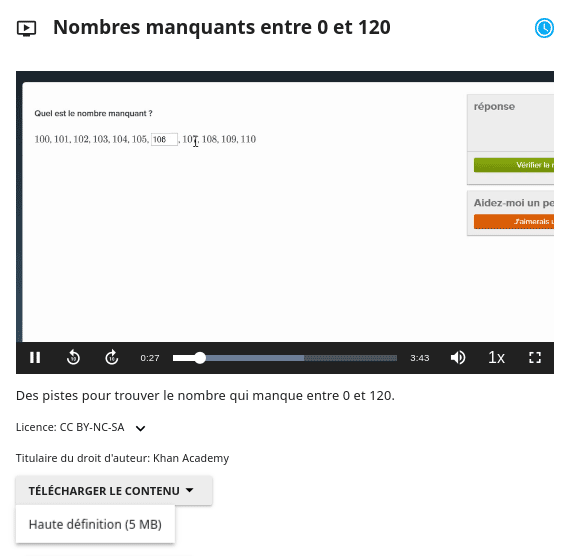
Lecteur audio et vidéo sur Kolibri.
(les commandes en bas du lecteur)
- Boutons de lecture/pause
- Boutons pour retourner en arrière ou avancer de 10 secondes
- Indicateur de suivi du temps avec barre de progrès
- Indicateur de durée de la vidéo
- Barre de défilement du volume
- Sélecteur de vitesse de relecture
- Affichage des sous-titres
- Bouton de plein écran
Utilisez le bouton TÉLÉCHARGER LE CONTENU en dessous du lecteur pour télécharger les fichiers vidéo, audio et les vignettes sur votre ordinateur. Certaines vidéos proposent plusieurs options de résolution.
Les options de la visionneuse PDF
Note
Les options de visualisation des fichiers PDF dépendent du navigateur et du système d’exploitation que vous utilisez pour accéder à Kolibri.
Utilisez le bouton Enter fullscreen dans le coin supérieur droit pour ouvrir le livre électronique en mode plein écran.
Avec les boutons + et - vous pouvez zoomer en avant et en arrière dans le document.
Utilisez la touche Esc pour fermer la vue plein écran et retourner en arrière.
Utilisez le bouton TÉLÉCHARGER LE CONTENU sous la visionneuse PDF pour télécharger le fichier PDF sur votre ordinateur.
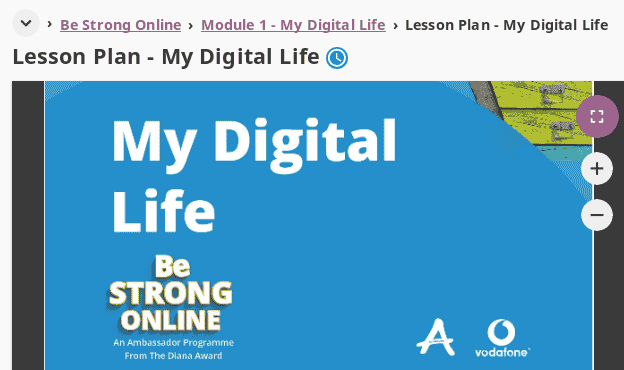
Les options de la visionneuse de livres électroniques
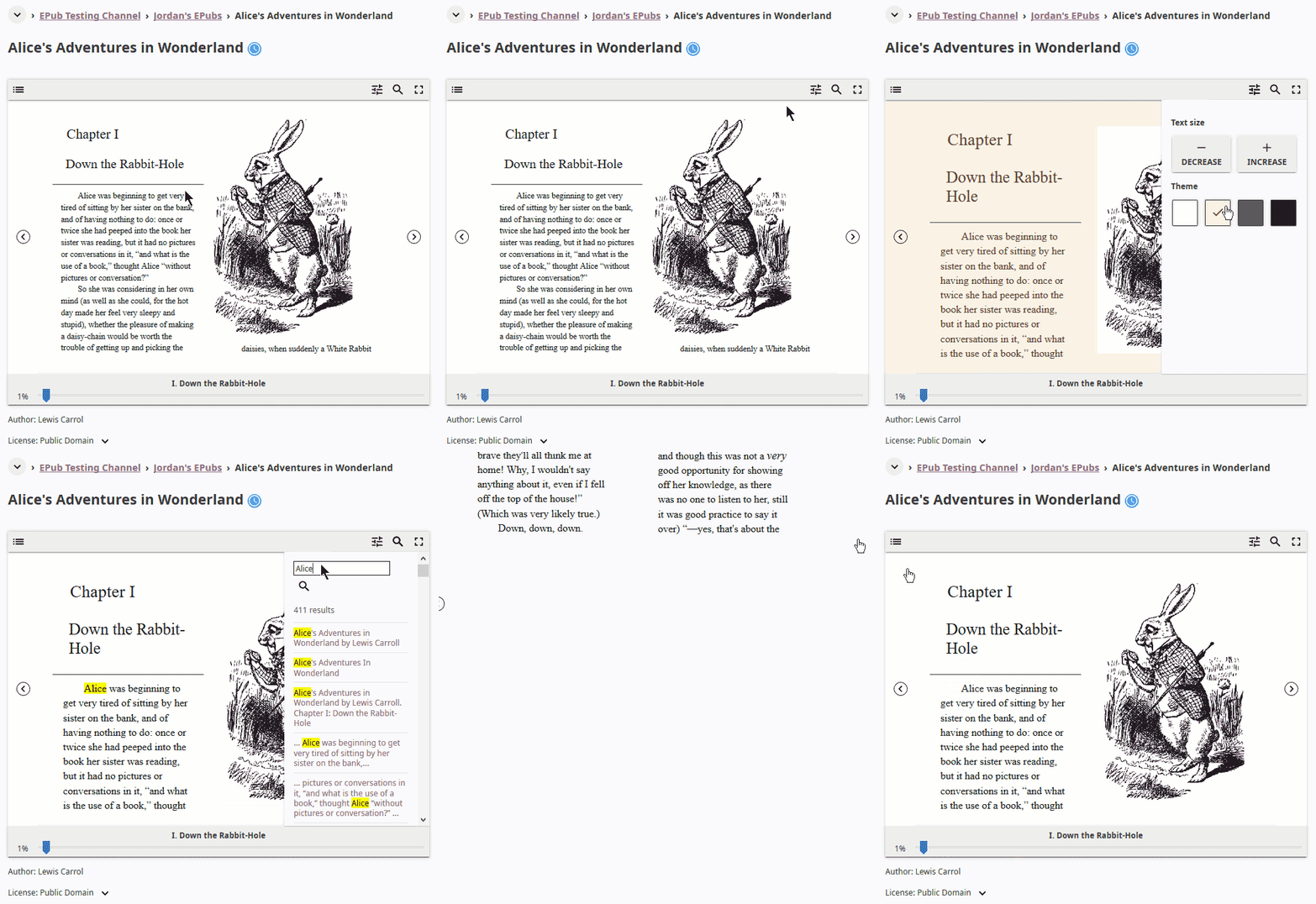
Pour lire des livres numériques dans Kolibri, plusieurs commandes sont disponibles à l’intérieur du lecteur.
Utilisez le bouton Table of content dans le coin supérieur gauche pour afficher la table des matières comportant tous les chapitres du livre.
Cliquez sur le bouton Ebook settings pour ajuster la taille du texte et la couleur du fond.
Si vous voulez rechercher un mot ou une phrase, utilisez le bouton Start search.
Utilisez le bouton Enter fullscreen dans le coin supérieur droit pour ouvrir le livre électronique en mode plein écran.
Fermez la vue plein écran avec la touche Esc.
Naviguez à travers les pages du livre avec les boutons Previous page et Next page, ou à l’aide du curseur en bas.
Utilisez le bouton TÉLÉCHARGER LE CONTENU sous la visionneuse pour télécharger le fichier ePub sur votre ordinateur.
Les leçons
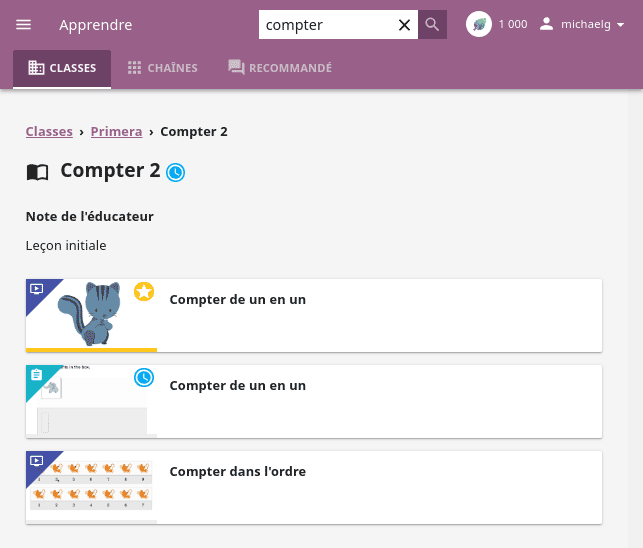
Votre professeur ou votre éducateur peut préparer une leçon (l’icône Lessons), c’est-à-dire un ensemble de supports d’apprentissage recommandé que vous ou votre classe pourrez consulter. Il pourrait y avoir plus d’une leçon disponible à la fois dans l’onglet Classes, sous le titre Leçons.
Cliquez sur le titre d’une leçon pour ouvrir son contenu, et suivez les indications de vos professeurs ou de vos éducateurs sur la façon de l’utiliser.
Les quiz
Si votre professeur ou votre éducateur a prévu un quiz (l’icône Quizzes) pour vous ou votre classe, il sera disponible dans l’onglet Classes, sous la rubrique Quiz. Il pourrait y avoir plus qu’un quiz disponible à la fois.
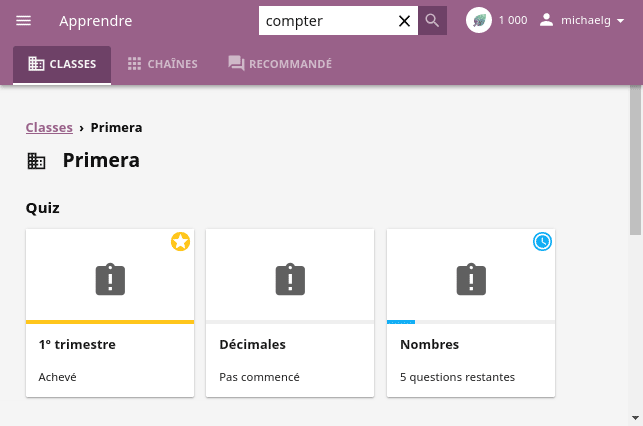
Si le quiz est listé comme Pas commencé, suivez les étapes suivantes.
Cliquez sur le quiz lorsque vous êtes prêt à le faire.
Vous pouvez répondre aux questions dans l’ordre de votre choix : faîtes défiler les questions avec les boutons QUESTION PRÉCÉDENTE et QUESTION SUIVANTE, ou cliquez sur le numéro de la question dans la colonne à gauche.
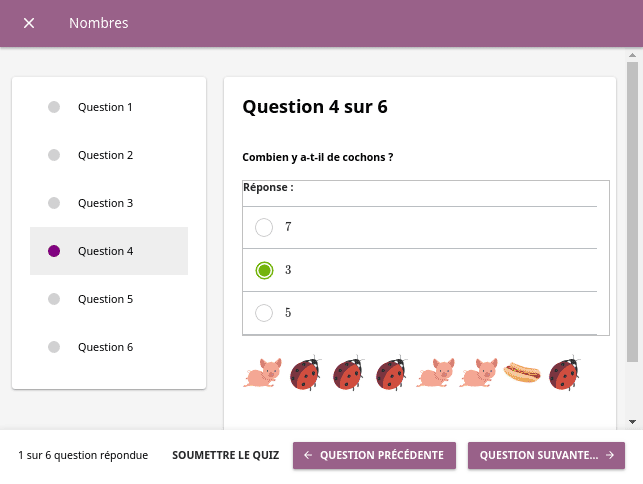
Chaque fois que vous saisissez une réponse ou que vous sélectionnez l’une des options disponibles, la question sera marquée par un point de couleur dans la colonne à gauche.
Vous pouvez revoir et corriger vos réponses à toutes les questions autant de fois que vous le souhaitez avant de les soumettre.
Appuyez sur Retour à la liste des quiz si vous voulez mettre le quiz en pause et y revenir plus tard.
Appuyez sur le bouton SOUMETTRE LE QUIZ quand vous êtes prêt à le soumettre et obtenir votre score.
Un quiz que vous n’avez pas encore soumis sera identifié par l’icône In progress, afin que vous puissiez le reconnaître facilement, et reprendre en un clic lorsque vous serez prêt.
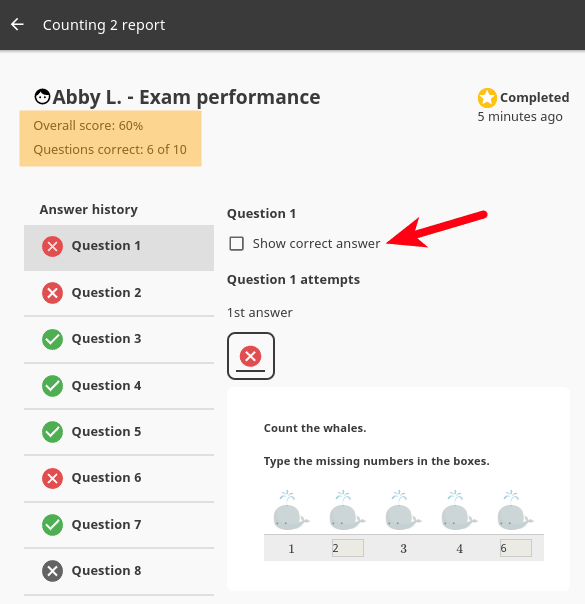
Une fois que vous aurez complété et soumis un quiz, il sera marqué de l’icône Completed, mais vous pouvez encore cliquer dessus pour voir votre note et passer en revue vos réponses.
Astuce
Utilisez la case à cocher Montrer la bonne réponse pour visualiser la réponse aux questions auxquelles vous n’avez pas répondu correctement.